Escuchar
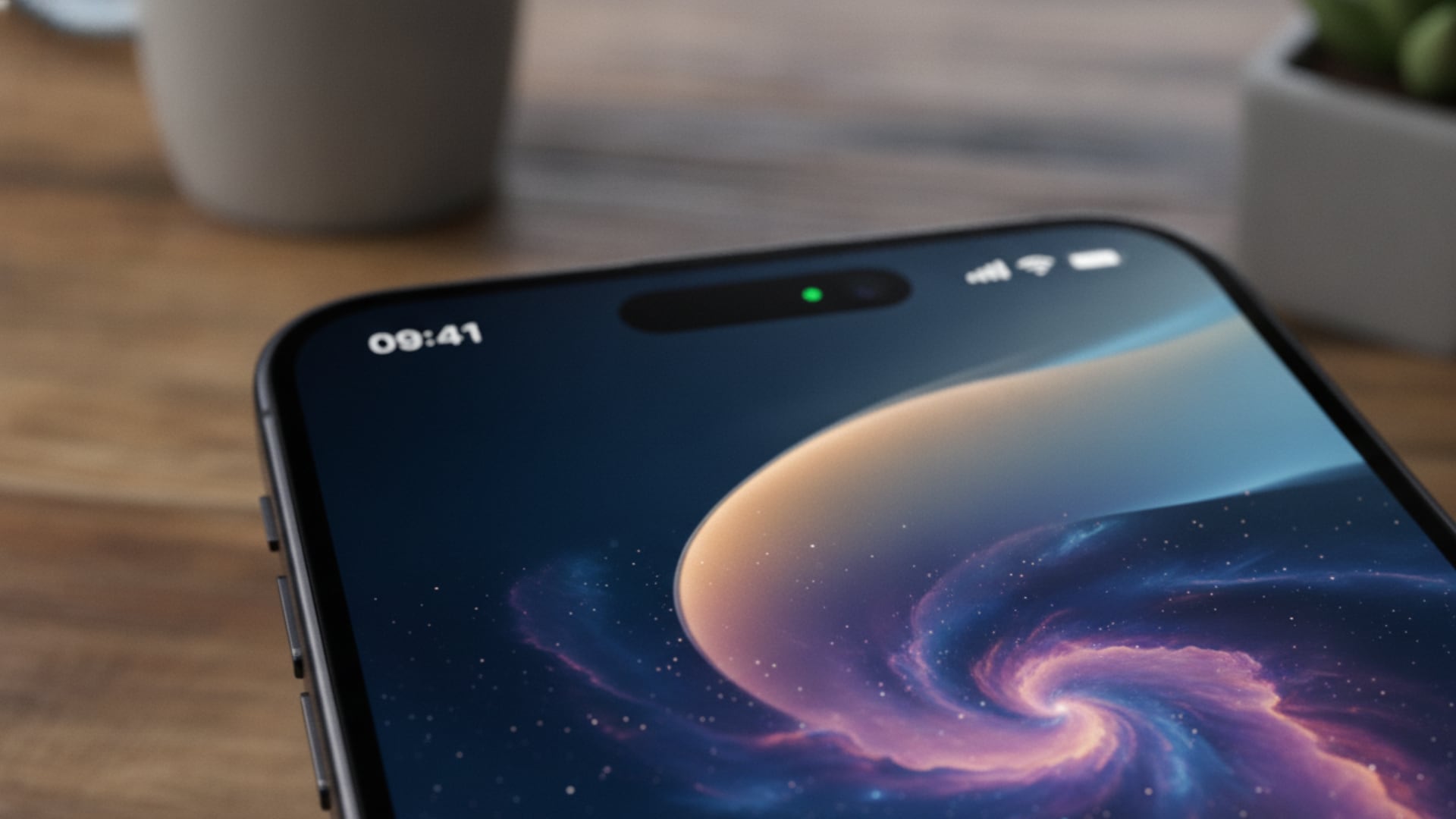
Si alguna vez ha estado usando su celular y de pronto nota un puntito verde o naranja en la parte superior de la pantalla, no lo ignore. Esa pequeña señal tiene una función relacionada con su privacidad.
LEA MÁS: Eclipse solar oscurece el atardecer y sorprende a millones de europeos
De acuerdo con Infobae, los teléfonos incorporan estos indicadores para avisarle al usuario cuando una aplicación está utilizando funciones sensibles como la cámara o el micrófono.
En los iPhone, el significado depende del color. El punto naranja aparece cuando alguna aplicación está utilizando el micrófono, mientras que el verde indica que la cámara está activa. Este último también puede aparecer cuando se utilizan cámara y micrófono al mismo tiempo.
En los teléfonos con Android, el sistema utiliza principalmente el indicador verde para avisarle que una aplicación está accediendo a la cámara o al micrófono.
¿Cuándo debería preocuparse?
Que aparezca el punto no significa automáticamente que su celular haya sido hackeado. Por ejemplo, es completamente normal verlo cuando abre la cámara, realiza una videollamada o graba una nota de voz.
La situación merece más atención si el indicador aparece cuando usted no está utilizando ninguna función que necesite la cámara o el micrófono.
En ese caso, puede revisar qué aplicaciones tienen permisos para utilizar esas funciones y quitarles el acceso si considera que no lo necesitan.
En Android, puede ingresar a Ajustes y buscar las opciones de Seguridad y privacidad o el Historial de uso de permisos, donde podrá comprobar qué aplicaciones han utilizado recientemente la cámara o el micrófono.
Si tiene un iPhone, puede revisar estas autorizaciones desde Ajustes > Privacidad y seguridad. También puede consultar el Informe de privacidad de las apps, que permite conocer cómo las aplicaciones utilizan determinados permisos.
Así que la próxima vez que vea ese pequeño punto en la pantalla, ya sabe que no está ahí por casualidad: es una alerta para que usted tenga más control sobre lo que hacen las aplicaciones de su teléfono.